
Công nghệ số & AI – Buổi 10: Dịch vụ công trực tuyến
Đăng nhập bằng VNeID, quy trình 6 bước làm thủ tục trên Cổng Dịch vụ công, các thủ tục sinh viên hay gặp và cách thực hành an toàn, đúng pháp luật.
Save và Save As, định dạng chuẩn Times New Roman 13, giãn dòng, lề trang, chổi sơn, chèn ảnh, ký tự, công thức toán và bảng biểu trong Word, kèm video hướng dẫn.
Mục tiêu buổi 2: làm chủ các thao tác cơ bản trong Microsoft Word: tạo, lưu, mở văn bản; định dạng chữ, đoạn, trang; đánh dấu và đánh số đầu dòng; chổi sơn định dạng; chèn ảnh, ký tự đặc biệt, công thức toán; tạo và định dạng bảng. Cuối buổi, bạn soạn được một văn bản hoàn chỉnh có cấu trúc đơn giản.


| Lệnh | Ý nghĩa | Cách làm |
|---|---|---|
| Save | Lưu đè thay đổi vào tệp đang mở | Ctrl + S |
| Save As | Lưu thành tệp mới (tên/chỗ khác), tệp cũ giữ nguyên | F12 hoặc File → Save As |
| Open | Mở tệp có sẵn | Ctrl + O |
| Close | Đóng văn bản | Ctrl + W |
| Xuất PDF | Gửi, nộp bài không bị lệch định dạng | File → Save As → chọn PDF (hoặc Export) |
Quy ước chung của các bài: tạo thư mục mang mã sinh viên trên Desktop, lưu mọi tệp vào đó, đặt tên đúng yêu cầu.
Hầu hết bài yêu cầu bộ định dạng giống văn bản hành chính, nên thuộc lòng:
| Thành phần | Giá trị thường dùng | Vị trí trong Word |
|---|---|---|
| Phông, cỡ chữ | Times New Roman, 13 | Home → Font |
| Căn lề đoạn | Đều hai bên (Justify) | Home → Paragraph, Ctrl + J |
| Giãn dòng | Multiple 1.3 | Paragraph → Line spacing |
| Thụt đầu dòng | First line 1.27 cm | Paragraph → Indentation → Special |
| Giãn đoạn | Before 4–6 pt, After 2–3 pt | Paragraph → Spacing |
| Khổ giấy | A4, hướng đứng | Layout → Size / Orientation |
| Lề trang | Trên 1.5–2, dưới 1.5–2, trái 3–3.5, phải 1.5–2 cm | Layout → Margins → Custom Margins |
Mẹo: chỉnh xong Font/Paragraph, bấm Set As Default để mọi văn bản mới dùng sẵn định dạng này. Định dạng sai đơn vị? Vào File → Options → Advanced → Show measurements in units of → Centimeters.
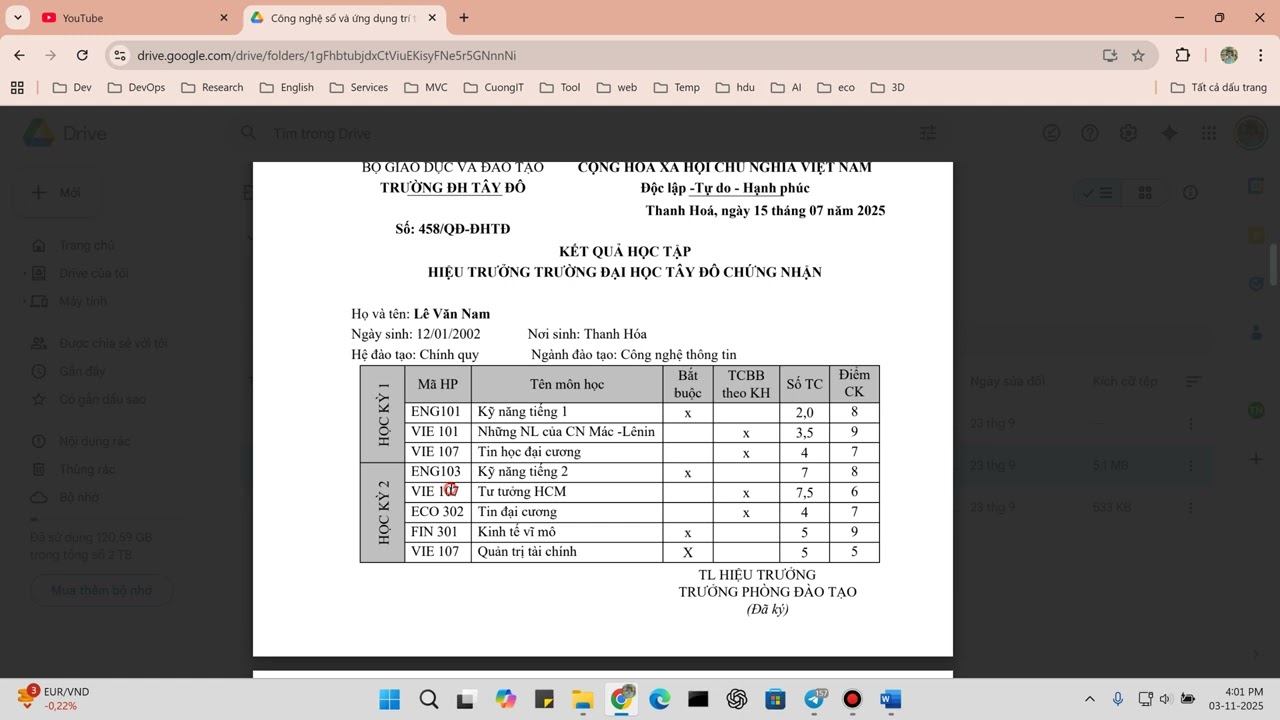
| Việc | Cách làm |
|---|---|
| Tạo bảng | Insert → Table → chọn số cột, dòng |
| Gộp / tách ô | Chọn ô → Layout → Merge Cells / Split Cells |
| Thêm cột, dòng | Layout → Insert Above / Below / Left / Right |
| Xoay hướng chữ | Layout → Text Direction (như cột "HỌC KỲ 1") |
| Viền, tô nền | Table Design → Borders, Shading |
| Căn chữ trong ô | Layout → Alignment (9 vị trí) |
| Tính tổng cột | Layout → Formula → =SUM(ABOVE) |
Buổi tiếp theo: Word nâng cao với sơ đồ, trộn văn bản và mục lục tự động.

Đăng nhập bằng VNeID, quy trình 6 bước làm thủ tục trên Cổng Dịch vụ công, các thủ tục sinh viên hay gặp và cách thực hành an toàn, đúng pháp luật.

Quản lý, chia sẻ, phân quyền tệp trên Google Drive, cộng tác Docs và Sheets, tạo khảo sát, bình chọn, bài kiểm tra tự chấm bằng Google Forms.

Hàm INT, MOD, ngày giờ, INDEX và MATCH, SUMIF với ký tự đại diện, AutoFilter, Advanced Filter, Subtotal và PivotTable, kèm video hướng dẫn.