
Công nghệ số & AI – Buổi 10: Dịch vụ công trực tuyến
Đăng nhập bằng VNeID, quy trình 6 bước làm thủ tục trên Cổng Dịch vụ công, các thủ tục sinh viên hay gặp và cách thực hành an toàn, đúng pháp luật.
Hàm INT, MOD, ngày giờ, INDEX và MATCH, SUMIF với ký tự đại diện, AutoFilter, Advanced Filter, Subtotal và PivotTable, kèm video hướng dẫn.

Mục tiêu buổi 8: dùng các hàm xử lý số và ngày giờ (INT, MOD, YEAR, TODAY, HOUR, MINUTE), tra cứu linh hoạt bằng INDEX + MATCH, thống kê bằng SUMIF, COUNTIF có ký tự đại diện; lọc dữ liệu (AutoFilter, Advanced Filter, FILTER), tổng hợp bằng Subtotal, lập báo cáo bằng PivotTable và biểu đồ.

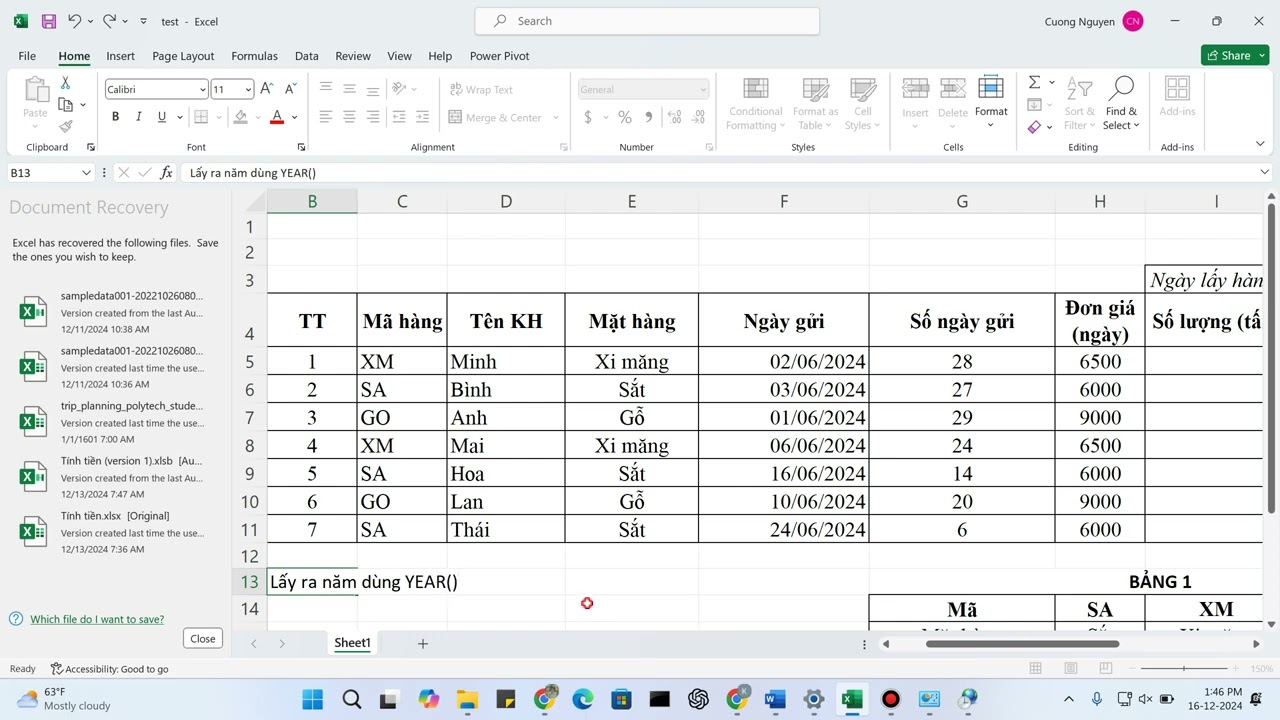
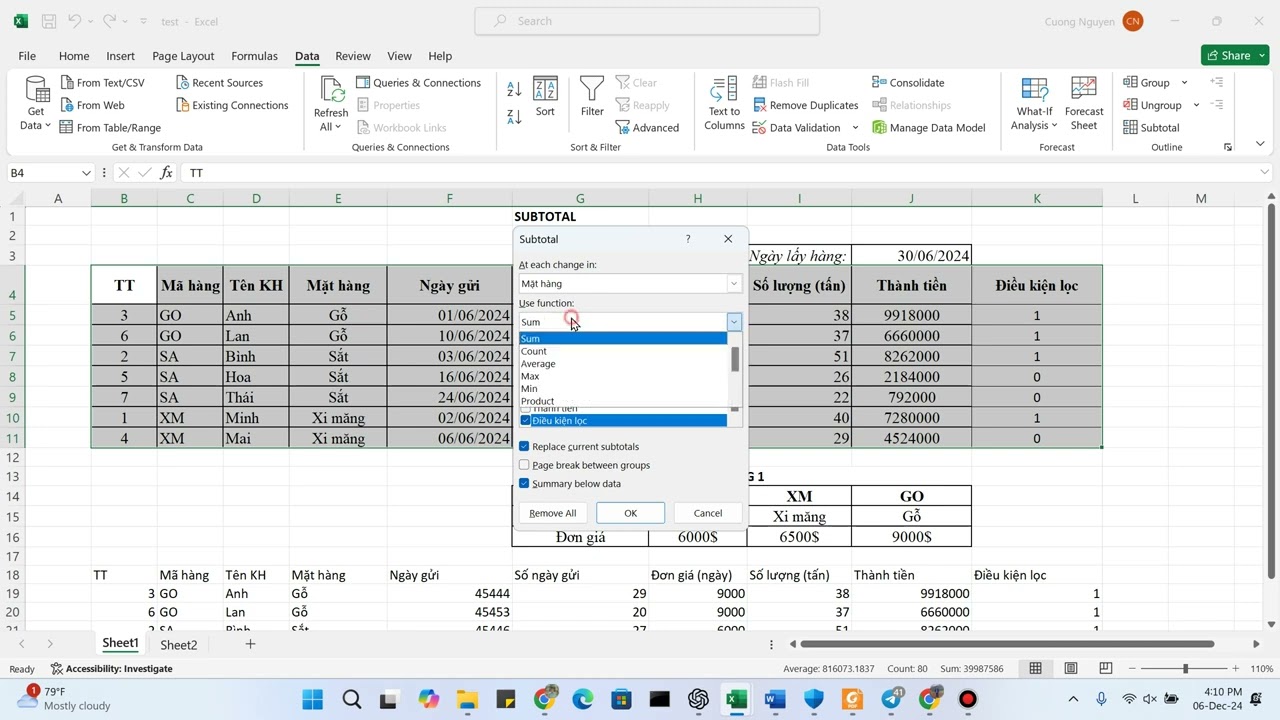
| Hàm | Công dụng | Ví dụ |
|---|---|---|
| INT | Lấy phần nguyên | Số tuần: =INT((E3-D3)/7) |
| MOD | Lấy phần dư | Số ngày lẻ: =MOD(E3-D3,7) |
| YEAR, MONTH, DAY | Tách năm, tháng, ngày | =YEAR(E3) |
| TODAY | Ngày hiện tại | Tuổi: =YEAR(TODAY())-YEAR(E3) |
| HOUR, MINUTE | Tách giờ, phút | =HOUR(D3-C3), =MINUTE(D3-C3) |
=E3-D3+1.=DATE(2025,2,16).=MATCH(giá trị, vùng 1 cột/dòng, 0) trả về vị trí. Ví dụ =MATCH("P003",$C$17:$C$21,0) → 3.=INDEX(vùng, số dòng, [số cột]) trả về giá trị tại vị trí đó.=INDEX($D$17:$D$21,MATCH(C3,$C$17:$C$21,0)).=INDEX($C$11:$D$12,MATCH(D3,$B$11:$B$12,0),MATCH(E3,$C$10:$D$10,0))Ưu điểm so với VLOOKUP: cột tìm không bắt buộc ở bên trái, chèn thêm cột vào bảng tra không làm sai công thức.
* thay cho nhiều ký tự, ? thay 1 ký tự.=SUMIF($A$4:$A$11,"01*",$F$4:$F$11), hoặc ghép ô: =SUMIF($A$4:$A$11,F17&"*",$F$4:$F$11).=COUNTIF($A$4:$A$11,F17&"*").=COUNTIFS(F3:F11,"Kinh",G3:G11,"Nam").| Cách | Dùng khi | Thao tác |
|---|---|---|
| AutoFilter | Lọc nhanh, xem tạm | Data → Filter → bấm mũi tên ở tiêu đề cột |
| Advanced Filter | Lọc ra vị trí mới theo vùng điều kiện | Tạo vùng điều kiện (tiêu đề + giá trị) → Data → Advanced → Copy to another location |
| FILTER (Excel 2021/365) | Lọc bằng công thức, tự cập nhật | =FILTER(A3:L11,(F3:F11="Kinh")*(YEAR(E3:E11)<2004),"Không có") |
Vùng điều kiện Advanced Filter: điều kiện cùng dòng là "và", khác dòng là "hoặc".
Hàm =SUBTOTAL(9,F3:F20) tính tổng và bỏ qua các dòng đang bị lọc ẩn, khác với SUM.
Ví dụ báo cáo: điểm trung bình mỗi ngành, số thí sinh mỗi dân tộc, điểm cao nhất mỗi ngành, số Nam và Nữ.
Buổi tiếp theo: làm việc nhóm và khảo sát trực tuyến với Google Drive, Google Forms.

Đăng nhập bằng VNeID, quy trình 6 bước làm thủ tục trên Cổng Dịch vụ công, các thủ tục sinh viên hay gặp và cách thực hành an toàn, đúng pháp luật.

Quản lý, chia sẻ, phân quyền tệp trên Google Drive, cộng tác Docs và Sheets, tạo khảo sát, bình chọn, bài kiểm tra tự chấm bằng Google Forms.

Địa chỉ tương đối, tuyệt đối và các hàm SUM, AVERAGE, IF, AND, RANK, LEFT, MID, VLOOKUP, HLOOKUP, COUNTIF, SUMIF, FILTER qua bảng lương, bảng điểm, tuyển sinh.