
Cá nhân hoá Claude: hướng dẫn riêng, bộ nhớ và quyền riêng tư
Cài hướng dẫn cá nhân, bật tắt và quản lý bộ nhớ, chat ẩn danh, kiểm soát việc dùng dữ liệu để huấn luyện, xoá và đổi tên cuộc trò chuyện trong Claude.
Cài ứng dụng Claude cho Windows, macOS, iPhone, Android; trò chuyện bằng giọng nói; kết nối Gmail, Google Drive, Calendar và các câu lệnh mẫu.
Claude không chỉ ở trong trình duyệt. Bài cuối của chuỗi hướng dẫn cài ứng dụng trên máy tính và điện thoại, nói chuyện bằng giọng nói, và kết nối Claude với Gmail, Google Drive, Google Calendar để nó làm việc trực tiếp với dữ liệu của bạn.
| Hệ điều hành | Yêu cầu |
|---|---|
| Windows | Windows 10 trở lên |
| macOS | macOS 13 trở lên |
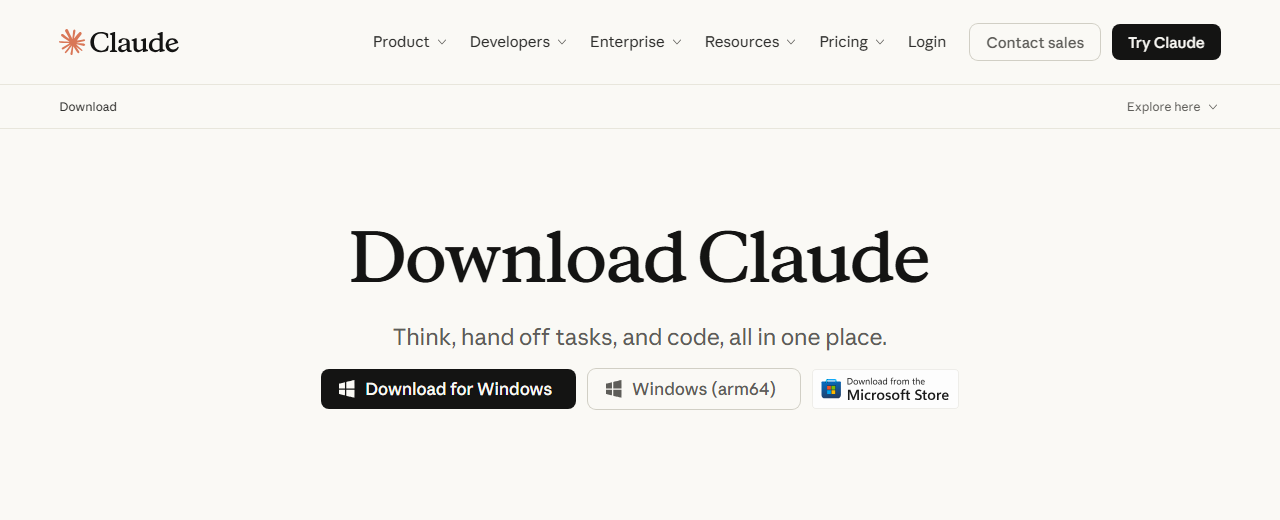
Ứng dụng máy tính có giao diện giống bản web nhưng mở nhanh, không lẫn với các tab trình duyệt. Trên Mac còn có Quick entry: nhấn đúp phím Option ở bất kỳ ứng dụng nào để mở ô hỏi Claude ngay.
Chỉ tải ứng dụng từ claude.ai/download, App Store hoặc Google Play. Các trang "Claude miễn phí", "Claude bản Việt" quảng cáo trên mạng xã hội thường là giả mạo.
Trên điện thoại, bạn chụp ảnh tài liệu, hoá đơn, bảng biểu rồi gửi thẳng cho Claude, rất tiện khi đang ở ngoài.
Voice mode cho phép trò chuyện với Claude bằng giọng nói trên điện thoại, máy tính và web, ở mọi gói:
Mặc định âm thanh không được lưu lại, chỉ phần chữ của cuộc trò chuyện nằm trong lịch sử. Voice mode cũng tính vào lượt dùng. Tính năng đang ở giai đoạn thử nghiệm (beta).
Ứng dụng điện thoại còn có đọc chính tả: bấm biểu tượng micro để nói thay vì gõ, nội dung chuyển thành chữ trong ô nhập.
Connectors (kết nối) cho phép Claude đọc và làm việc với dữ liệu trong các dịch vụ bạn dùng, có ở mọi gói trên web và ứng dụng máy tính.
Ví dụ câu lệnh:
Tóm tắt các email chưa đọc trong 3 ngày qua, nhóm theo việc cần làm,
việc cần trả lời và thông báo chỉ để đọc.
Tuần sau mình có những cuộc họp nào? Gợi ý khung giờ trống để
đặt lịch họp 1 tiếng với khách hàng.Tìm trong Google Drive file báo cáo quý 3 và so sánh doanh thu với quý 2.Với Google Drive, bạn cũng có thể bấm + → Add from Google Drive để chọn đúng file gửi kèm.
An toàn: các thao tác có ảnh hưởng như gửi, trả lời, chuyển tiếp email hay chia sẻ, di chuyển, xoá file trên Drive đều cần bạn xác nhận từng lần. Anthropic cho biết không dùng dữ liệu từ các kết nối Gmail, Drive, Calendar để huấn luyện model. Ngoài Google, thư mục kết nối còn có Microsoft 365, GitHub và nhiều dịch vụ khác.
| Bài | Bạn đã biết |
|---|---|
| 1 | Đăng ký, giao diện, cuộc trò chuyện đầu tiên |
| 2 | Các gói và cách tính giới hạn sử dụng |
| 3 | Chọn model và mức suy nghĩ |
| 4 | Gửi file, ảnh, tìm kiếm web, Research |
| 5 | Projects cho việc lặp lại |
| 6 | Artifacts: tài liệu, trang web, ứng dụng nhỏ |
| 7 | Cá nhân hoá, bộ nhớ, quyền riêng tư |
| 8 | Ứng dụng máy tính, điện thoại, giọng nói, kết nối |
Bước tiếp theo: chọn một việc lặp lại mỗi tuần của bạn, tạo một Project cho việc đó và dùng thử trong 7 ngày. Nếu mới bắt đầu với AI nói chung, đọc thêm chuỗi AI cơ bản cho người mới.
Cài hướng dẫn cá nhân, bật tắt và quản lý bộ nhớ, chat ẩn danh, kiểm soát việc dùng dữ liệu để huấn luyện, xoá và đổi tên cuộc trò chuyện trong Claude.
Artifacts là gì, cách nhờ Claude tạo tài liệu, slide, trang web, ứng dụng nhỏ, sửa tiếp bằng lời, chia sẻ bằng link và ý tưởng dùng cho công việc.

Tạo Project trong Claude, thêm tài liệu và hướng dẫn dùng chung, ví dụ Project cho chăm sóc khách hàng, soạn văn bản, học tập và mẹo dùng hiệu quả.