
Claude trên máy tính, điện thoại, giọng nói và kết nối Gmail, Drive
Cài ứng dụng Claude cho Windows, macOS, iPhone, Android; trò chuyện bằng giọng nói; kết nối Gmail, Google Drive, Calendar và các câu lệnh mẫu.
Claude là trợ lý AI của Anthropic. Hướng dẫn đăng ký bằng Google, Apple hoặc email, làm quen giao diện tiếng Việt và bắt đầu cuộc trò chuyện đầu tiên.
Claude là trợ lý AI do công ty Anthropic phát triển. Bạn trò chuyện với Claude bằng tiếng Việt như nhắn tin, nhờ nó viết email, tóm tắt tài liệu, phân tích bảng tính, lên kế hoạch hay viết code. Bài đầu tiên của chuỗi giúp bạn tạo tài khoản và làm quen giao diện trong khoảng 10 phút.
Cả ba dùng chung một tài khoản, cuộc trò chuyện bắt đầu trên máy tính có thể xem tiếp trên điện thoại.
Điều kiện: Claude hỗ trợ người dùng ở Việt Nam, và bạn cần đủ 18 tuổi theo điều khoản của Anthropic.
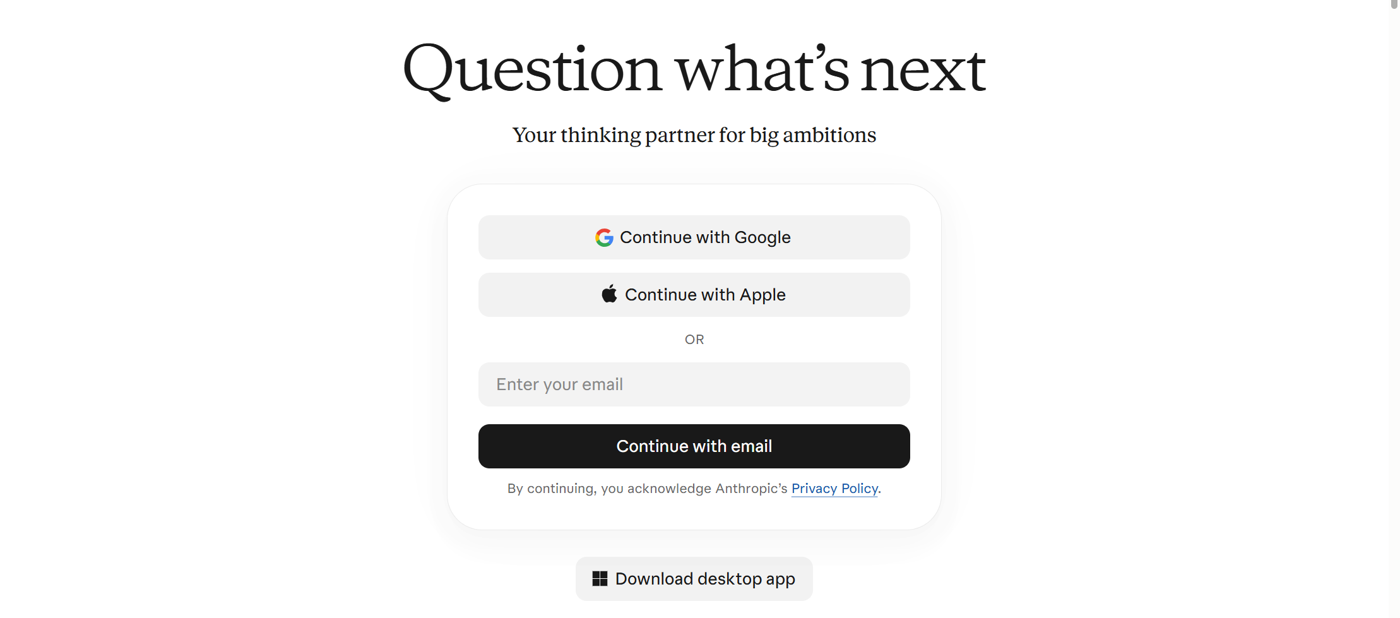
Mẹo: nếu không thấy email đăng nhập, kiểm tra mục Spam hoặc Quảng cáo. Link chỉ dùng được trong thời gian ngắn, hết hạn thì yêu cầu gửi lại.
Giao diện Claude hiển thị theo ngôn ngữ bạn chọn, tiếng Việt hoặc tiếng Anh. Trong chuỗi bài, tên nút được ghi cả hai, ví dụ Dự án (Projects).
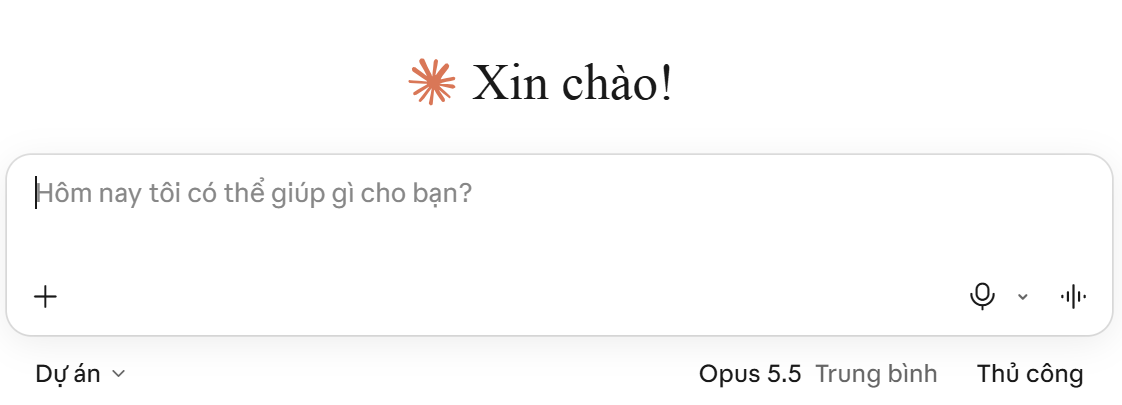
Màn hình chính rất gọn, gồm các phần:
| Khu vực | Dùng để |
|---|---|
| Ô nhập tin nhắn (giữa màn hình) | Gõ câu hỏi hoặc yêu cầu, nhấn Enter để gửi. Shift + Enter để xuống dòng. |
| Nút + (góc dưới bên trái ô nhập) | Gửi kèm file, ảnh, bật tìm kiếm web và các công cụ khác (bài 4). |
| Tên model (dưới ô nhập, bên phải, ví dụ "Opus 5.5 Trung bình") | Chọn model và mức suy nghĩ (bài 3). |
| Biểu tượng micro, sóng âm (trong ô nhập) | Nói thay vì gõ, hoặc trò chuyện bằng giọng nói (bài 8). |
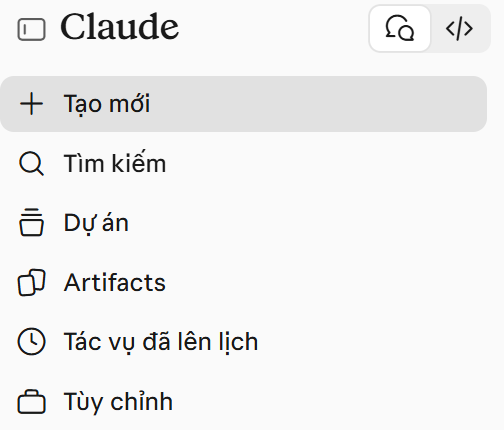
| Thanh bên trái | Tạo mới (New chat), Tìm kiếm cuộc trò chuyện cũ, Dự án (Projects), Artifacts, Tùy chỉnh (Customize) và danh sách trò chuyện gần đây. |
| Biểu tượng tài khoản (góc dưới bên trái) | Cài đặt, gói sử dụng, giao diện sáng tối, đăng xuất. |
Thử gõ một yêu cầu cụ thể, ví dụ:
Mình là nhân viên văn phòng, mới dùng AI lần đầu.
Hãy gợi ý 5 việc trong tuần này mình có thể nhờ bạn làm giúp,
mỗi việc kèm một câu lệnh mẫu để mình thử ngay.
Sau khi Claude trả lời, bạn có thể:
Mỗi cuộc trò chuyện có giới hạn độ dài. Trò chuyện càng dài, mỗi tin nhắn càng tốn lượt dùng hơn vì Claude phải đọc lại toàn bộ nội dung trước đó. Quy tắc đơn giản:
| Làm tốt | Cần kiểm tra lại |
|---|---|
| Viết, sửa, dịch, tóm tắt văn bản dài | Số liệu, ngày tháng, trích dẫn luật |
| Đọc PDF, Word, Excel, ảnh chụp | Thông tin rất mới (nên bật tìm kiếm web) |
| Lập kế hoạch, dàn ý, brainstorm ý tưởng | Lời khuyên y tế, pháp lý, tài chính |
| Giải thích code, viết code, tạo trang web nhỏ | Tên người, địa chỉ, liên kết cụ thể |
Claude cũng có thể sai, nên với thông tin quan trọng hãy kiểm chứng lại. Xem thêm bài Dùng AI an toàn.
Bài tiếp theo: các gói Free, Pro, Max khác nhau thế nào và giới hạn sử dụng tính ra sao.
Cài ứng dụng Claude cho Windows, macOS, iPhone, Android; trò chuyện bằng giọng nói; kết nối Gmail, Google Drive, Calendar và các câu lệnh mẫu.
Cài hướng dẫn cá nhân, bật tắt và quản lý bộ nhớ, chat ẩn danh, kiểm soát việc dùng dữ liệu để huấn luyện, xoá và đổi tên cuộc trò chuyện trong Claude.
Artifacts là gì, cách nhờ Claude tạo tài liệu, slide, trang web, ứng dụng nhỏ, sửa tiếp bằng lời, chia sẻ bằng link và ý tưởng dùng cho công việc.