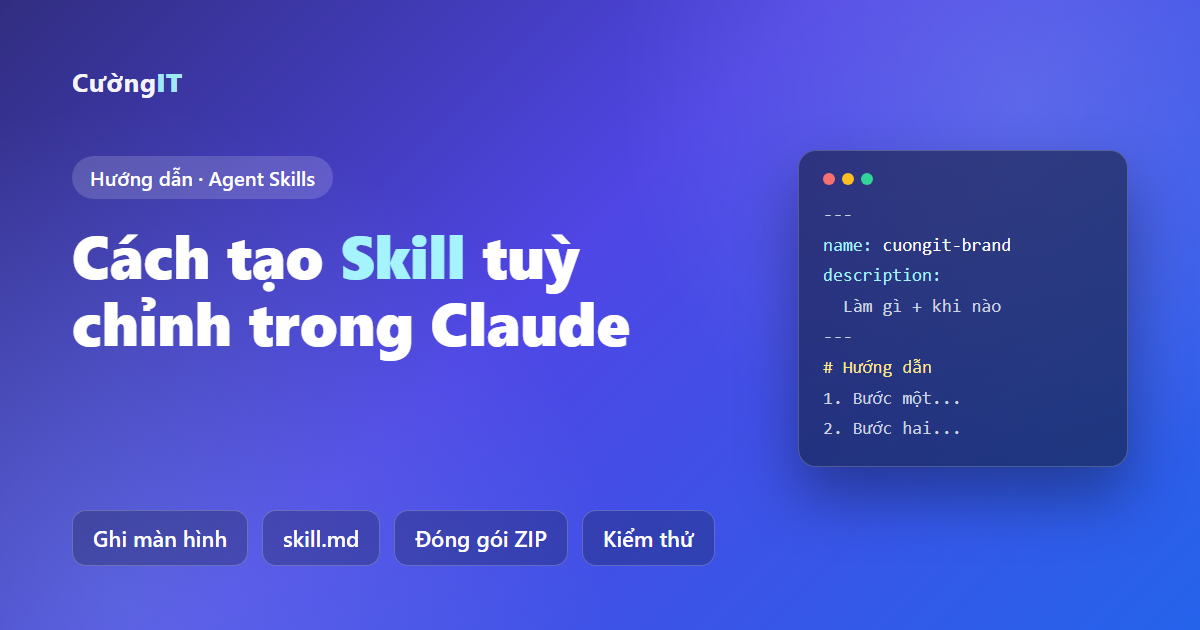
Bạn hay nhờ Claude làm đi làm lại cùng một việc theo cùng một cách — trình bày báo cáo đúng mẫu công ty, soạn slide theo bộ nhận diện thương hiệu, viết tài liệu theo quy trình cố định? Thay vì lần nào cũng dán lại một đoạn hướng dẫn dài, bạn có thể đóng gói nó thành skill tuỳ chỉnh (custom skill). Claude sẽ tự nhận ra lúc cần và áp dụng.
Bài viết này tóm tắt và giải thích lại hướng dẫn chính thức của Anthropic về cách tạo custom skill trên ứng dụng Claude: từ cách nhanh nhất là ghi màn hình, đến cách viết file skill.md, đóng gói, kiểm thử và các lưu ý bảo mật.
Trước khi bắt đầu
- Gói dịch vụ: skill dùng được trên các gói Free, Pro, Max, Ultra, Team và Enterprise.
- Bật chạy mã (code execution): skill cần tính năng này để hoạt động.
- Với Claude Code và Claude API (qua công cụ code execution), skill hiện đang ở giai đoạn beta.
Một skill tốt thường có 5 đặc điểm: giải quyết một việc cụ thể, lặp lại thường xuyên; hướng dẫn rõ ràng; có ví dụ khi cần; nói rõ khi nào nên dùng; và chỉ tập trung vào một quy trình.
Cách 1: Ghi màn hình để Claude tự tạo skill
Đây là cách nhanh nhất nếu bạn không muốn tự viết file: bạn làm mẫu một lần, Claude xem và đề xuất skill.
Điều kiện: chỉ có trong Cowork của Claude cho Mac, với các gói Pro, Max, Ultra và Team. Chưa hỗ trợ trong khung chat thường, trên Windows, hay với gói Free và Enterprise.
Chuẩn bị:
- Cập nhật Claude for Mac lên bản mới nhất.
- Cấp cho Claude hai quyền của macOS: Accessibility (theo dõi chuột, bàn phím) và Screen recording. macOS có thể yêu cầu khởi động lại Claude.
- Đóng các file, ứng dụng, cuộc trò chuyện không muốn bị ghi lại.
⚠️ Lưu ý: toàn bộ màn hình và giọng nói của bạn đều bị ghi trong phiên. Đừng gõ mật khẩu, khoá bí mật hay để lộ thông tin nhạy cảm.
Các bước:
- Mở Cowork.
- Bấm + trong ô soạn tin và chọn Record a skill (hoặc vào Customize → Skills → Add → Record your screen).
- Bấm Start recording, bật micro để vừa làm vừa giải thích.
- Thực hiện công việc như bình thường.
- Bấm Done để kết thúc (hoặc Discard để huỷ).
Mỗi lần ghi tối đa khoảng 10 phút; khi còn khoảng 1 phút sẽ có đồng hồ đếm ngược, hết giờ bản ghi tự gửi đi như khi bấm Done.
💡 Mẹo: hãy nói ra lý do khi làm — vì sao bỏ qua bước này, vì sao chọn phương án kia. Đó chính là “kinh nghiệm” mà skill cần học.
Sau khi ghi xong, Claude mở một tác vụ và đề xuất skill. Bạn mở phần Content để đọc lại rồi chọn Save (lưu) hoặc Dismiss (bỏ). Nếu nội dung trùng với một skill đã có, Claude sẽ đề xuất Update skill đó. Video và âm thanh không được giữ lại; chỉ một số ảnh chụp màn hình được lưu trong tác vụ, xoá tác vụ là xoá luôn các ảnh này.
Cách 2: Tự viết file skill.md
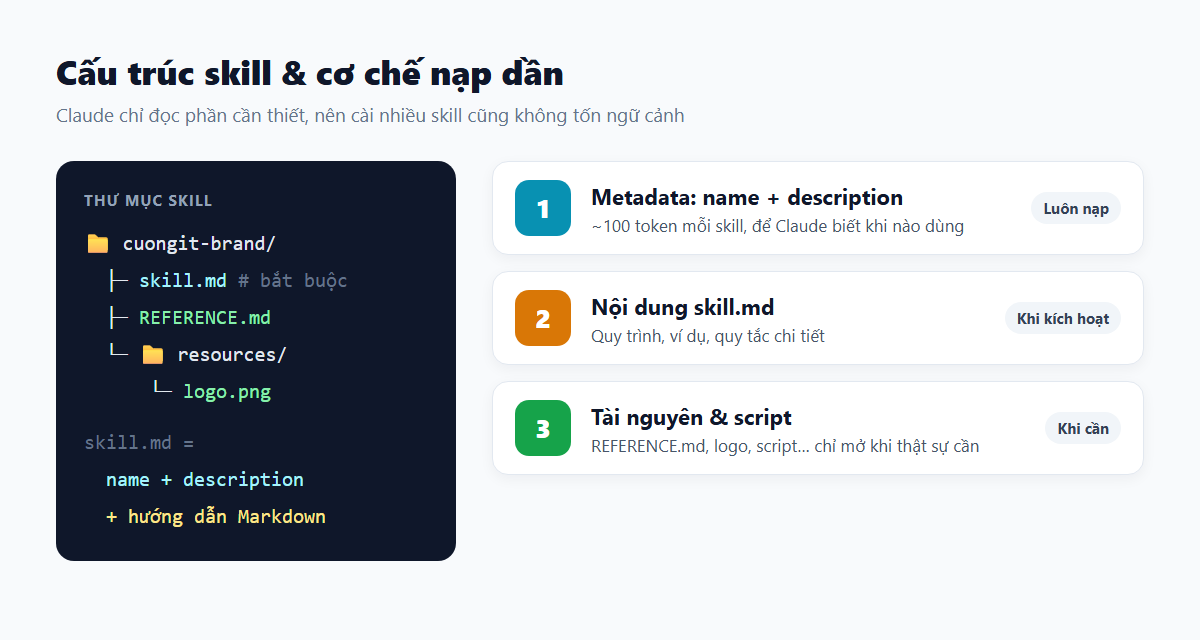
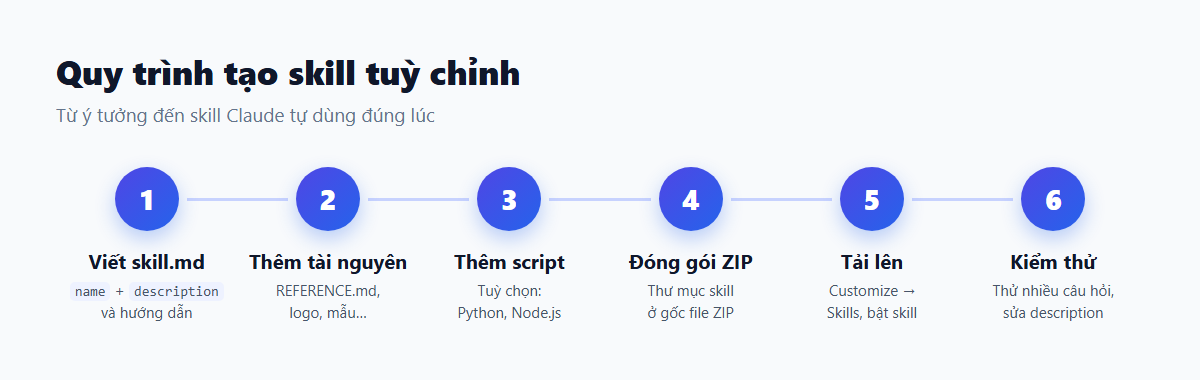
Một skill là một thư mục, tối thiểu chứa một file skill.md — “trái tim” của skill. File này bắt đầu bằng phần khai báo YAML (frontmatter) với hai trường bắt buộc:
name — tên skill, tối đa 64 ký tự.description — skill làm gì và khi nào dùng, tối đa 200 ký tự. Đây là phần quan trọng nhất vì Claude dựa vào nó để quyết định có dùng skill hay không.
Có thể thêm trường tuỳ chọn dependencies để khai báo thư viện cần dùng, ví dụ python>=3.8, pandas>=1.5.0.
💡 Nên đặt name bằng chữ thường, không dấu, nối bằng gạch ngang (ví dụ cuongit-brand). Cách đặt này hợp lệ ở mọi nơi dùng skill — ứng dụng Claude, Claude Code lẫn Claude API.
Ví dụ một skill áp dụng bộ nhận diện thương hiệu khi soạn tài liệu:
---
name: cuongit-brand
description: Áp dụng bộ nhận diện CuongIT (màu, font, logo) khi tạo slide, tài liệu Word hay báo cáo gửi khách hàng.
---

# Bộ nhận diện CuongIT

## Khi nào áp dụng
Mọi tài liệu gửi ra bên ngoài: slide PowerPoint, file Word,
tài liệu marketing, báo cáo cho khách hàng.

## Màu sắc
- Chính: #4F46E5 (tím indigo)
- Phụ: #2563EB (xanh dương)
- Nhấn: #A5F3FC (xanh ngọc nhạt)
- Chữ: #0F172A (xanh đen)

## Chữ
- Tiêu đề: Inter Bold — H1 32pt, H2 24pt
- Nội dung: Inter Regular 11pt

## Logo
- Nền sáng dùng logo màu, nền tối dùng logo trắng
- Chừa khoảng trống tối thiểu 0,5 inch quanh logo

## Tài nguyên
Logo và font nằm trong thư mục resources/.
Skill hoạt động theo cơ chế nạp dần (progressive disclosure): Claude luôn biết tên và mô tả của skill, nhưng chỉ đọc phần hướng dẫn bên dưới — và các file đi kèm — khi thật sự cần. Nhờ vậy cài nhiều skill cũng không làm Claude bị “quá tải”.
Thêm tài nguyên (resources)
Khi nội dung quá dài cho một file, hoặc có những phần chỉ dùng trong vài tình huống, hãy tách ra file riêng trong thư mục skill — ví dụ REFERENCE.md chứa thông tin bổ sung. Nhớ nhắc tới file đó trong skill.md (khi nào cần mở nó) để Claude biết lúc nào nên đọc.
Thêm script
Skill nâng cao có thể kèm file mã để Claude chạy, ví dụ Python dùng pandas, numpy, matplotlib, hoặc JavaScript/Node.js. Các skill xử lý tài liệu dựng sẵn của Anthropic cũng hoạt động theo cách này.
Lưu ý: trên ứng dụng Claude và Claude Code, Claude có thể cài thêm gói từ PyPI và npm khi nạp skill. Còn skill chạy qua Claude API thì không cài thêm gói lúc chạy được — mọi thư viện phải có sẵn trong môi trường.
Đóng gói skill thành file ZIP
- Đặt tên thư mục trùng với tên skill.
- Nén thư mục thành file ZIP sao cho thư mục skill nằm ở gốc file ZIP, không phải các file rời.
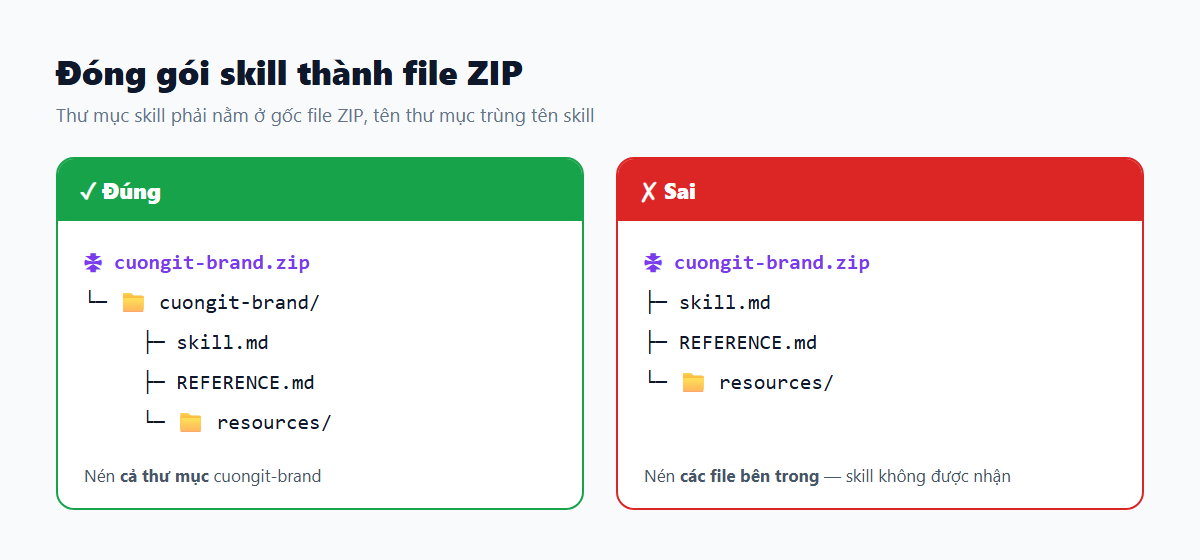
Lỗi hay gặp nhất là nén các file bên trong thay vì nén cả thư mục — khi đó skill.md nằm thẳng ở gốc ZIP và skill sẽ không được nhận đúng.
Kiểm thử skill
Trước khi tải lên:
- Đọc lại
skill.md xem hướng dẫn đã rõ chưa.
- Kiểm tra
description có mô tả đúng lúc cần dùng skill.
- Đảm bảo mọi file được nhắc tới đều có trong thư mục.
- Thử với vài câu lệnh mẫu.
Sau khi tải lên:
- Bật skill ở Customize → Skills.
- Thử nhiều cách hỏi khác nhau có thể kích hoạt skill.
- Xem phần suy nghĩ (thinking) của Claude để chắc chắn skill đã được nạp.
- Nếu Claude không dùng skill khi bạn mong đợi, hãy sửa lại description cho cụ thể hơn.
Bạn cũng có thể sửa skill ngay trong cuộc trò chuyện: bôi đen đoạn cần sửa trong file skill hiển thị bên cạnh, bấm Edit with Claude và mô tả thay đổi. Với skill nhiều file, gửi các yêu cầu sửa cùng lúc để Claude cập nhật một lượt. Với gói Team và Enterprise, quản trị viên có thể cấp skill cho cả tổ chức.
Kinh nghiệm viết skill tốt
- Mỗi skill một việc: nhiều skill nhỏ, tập trung kết hợp với nhau tốt hơn một skill “ôm” mọi thứ.
- Description cụ thể: nói rõ khi nào skill được dùng.
- Bắt đầu đơn giản: viết hướng dẫn Markdown trước, chỉ thêm script khi thật cần.
- Có ví dụ: đưa ví dụ đầu vào và kết quả mong muốn vào
skill.md.
- Thử lại sau mỗi lần sửa lớn.
- Các skill không gọi trực tiếp được nhau, nhưng Claude có thể tự phối hợp nhiều skill trong một việc.
- Viết theo chuẩn mở Agent Skills để skill dùng được trên nhiều nền tảng.
Lưu ý bảo mật
- Cẩn trọng khi thêm script vào skill.
- Không ghi cứng thông tin nhạy cảm như API key, mật khẩu vào skill.
- Đọc kỹ skill tải từ nơi khác trước khi bật.
- Muốn kết nối dịch vụ bên ngoài, hãy dùng kết nối MCP phù hợp thay vì nhét thông tin đăng nhập vào skill.
Skill mẫu để tham khảo
Anthropic có kho skill mẫu trên GitHub tại github.com/anthropics/skills — nên xem trước khi tự viết để học cách tổ chức thư mục, mô tả và hướng dẫn.
Kết
Cách bắt đầu dễ nhất: chọn một việc bạn làm với Claude mỗi tuần, viết một file skill.md ngắn với description thật rõ, nén thành ZIP và tải lên Customize → Skills. Nếu dùng Mac với gói Pro trở lên, hãy thử luôn tính năng ghi màn hình — làm mẫu một lần, Claude lo phần còn lại.
Nguồn tham khảo: How to create custom skills — Claude Help Center.